
blog搭建过程
这是一个用 Hexo + Butterfly 搭建的个人博客,部署在阿里云轻量应用服务器上。这里记录一下从零到上线的完整过程、每一步用到的命令,以及主题风格的配置,方便以后回顾,也希望能帮到同样在折腾的人。
这是一个什么类型的博客
简单来说,它是一个个人技术博客,内容主要分两类:
- CTF 学习笔记:以 Pwn 方向为主,记录题目分析、漏洞原理和利用过程,属于自己边学边记的 writeup;
- 生活向页面:比如「专属菜单」这种和吃饭有关的小页面。
所以它不太像资讯或营销站,更像是一个带一点个人色彩的学习记录站:技术文章 + 少量私人内容。
用到的技术
- 框架:Hexo 7(静态博客生成器)
- 主题:Butterfly 5
- 服务器:阿里云轻量应用服务器
- 面板:宝塔 Linux 面板
- 部署:本地生成静态文件后上传
一、本地搭建
搭建教程主要参考 B 站 UP 主「卷二兔」的视频,主题配置各种细节则参考 Butterfly 官网。
- 视频链接:https://www.bilibili.com/video/BV1aV411p7Bc
- Butterfly 官网:https://butterfly.js.org/posts/4aa8abbe/
因为后续这位博主的博客关停了,他的自动化脚本没法照搬,所以后面的配置基本是自己摸索、查资料完成的。
安装 Hexo 并初始化博客:
1 | # 安装 Hexo 命令行工具(全局) |
安装 Butterfly 主题:
1 | npm install hexo-theme-butterfly |
然后在 _config.yml 里指定主题:
1 | theme: butterfly |
二、主题与风格
Butterfly 是我选择它的主要原因:颜值高、配置项多,开箱就有比较现代的效果。它自带这些特性:
- 卡片式布局:首页文章以卡片形式展示,支持多种布局(左图右文、封面在上等);
- 深色模式:右上角可一键切换;
- 文章目录(TOC):长文可以在侧边显示目录,方便跳转;
- 代码高亮 + 复制按钮:写代码笔记很实用;
- 本地搜索:配合
hexo-generator-search实现站内搜索; - 响应式:手机、平板、电脑都能正常显示。
个人的一些配置(节选自 _config.butterfly.yml):
1 | # 导航栏 |
只改配置文件就能完成大部分美化,不用动主题源码,改起来比较省心。
三、常用指令
日常写作、预览、生成都会用到这几条:
1 | hexo new "文章标题" # 新建一篇文章 |
也可以直接用 package.json 里封装好的脚本:
1 | npm run build # 等于 hexo generate |
四、推送到 GitHub
博主用的推送方法我用不了,后来自己查了 AI,配置好 GitHub SSH 之后成功把代码推了上去。
1 | # 生成 SSH 密钥(一路回车即可) |
五、购买服务器和域名
服务器和域名都是在阿里云买的。本来以为很简单,结果卡了我很久:
- 一开始不知道宝塔面板装在哪,还在本机上装了一个;
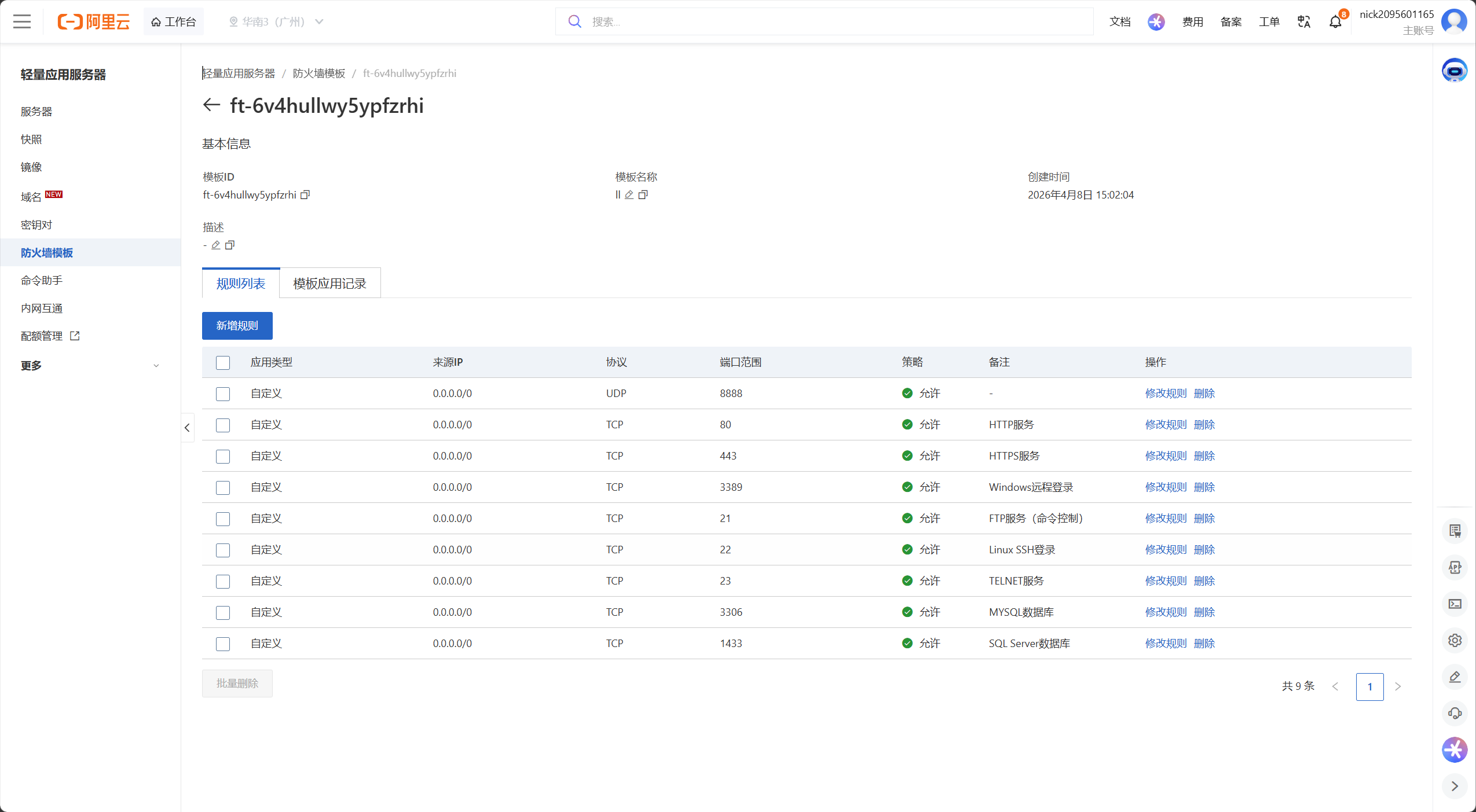
- 装好之后一直登不上面板,后来才发现需要放行
8888端口; - 连接面板时不要挂代理。
六、域名备案
弄完才发现域名还没备案,只能按照阿里云的流程正常备案,前后搞了十几天。
七、部署网站
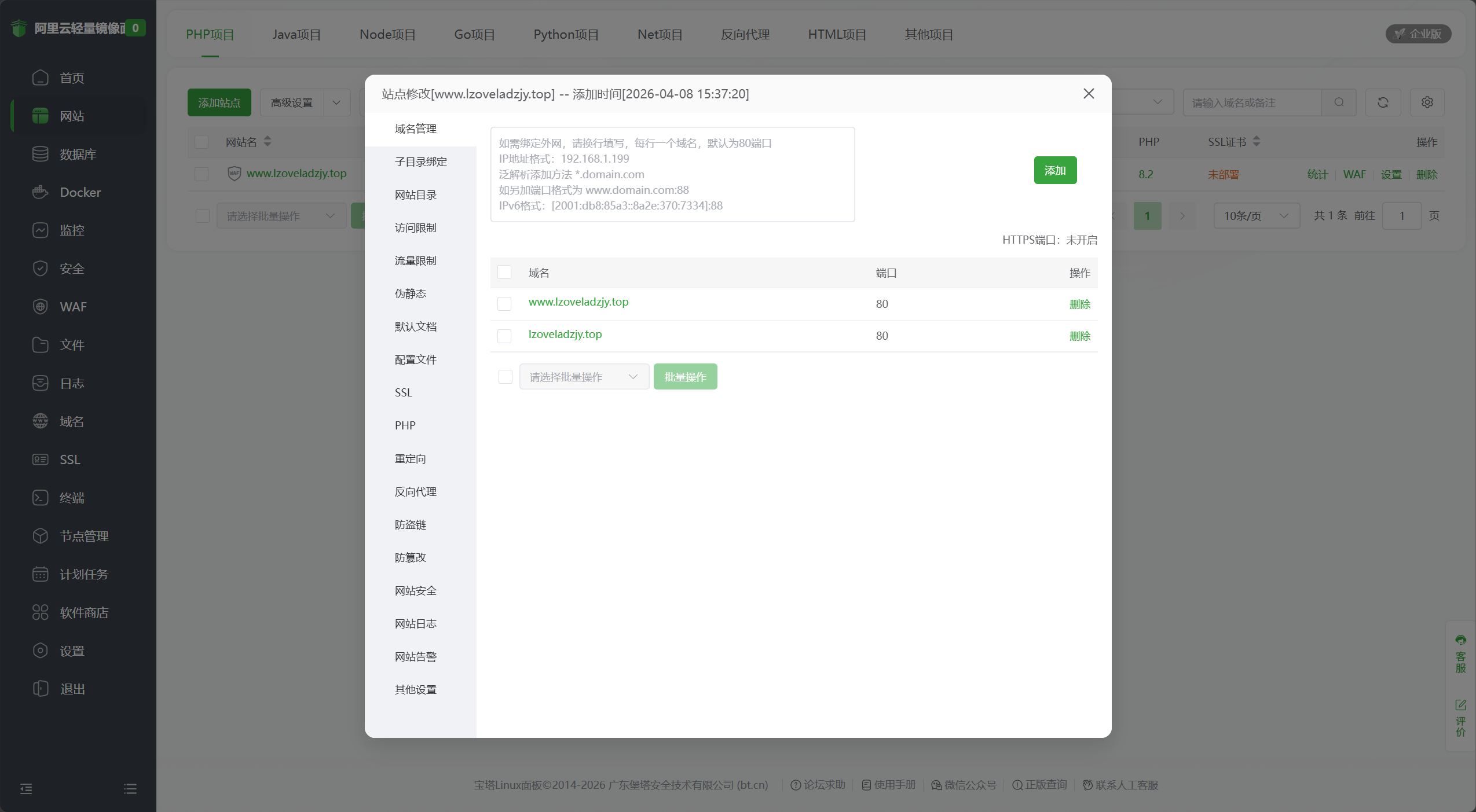
登录宝塔面板后配置网站:
先在本地生成静态文件:
1 | hexo clean |
然后有两种部署方式。
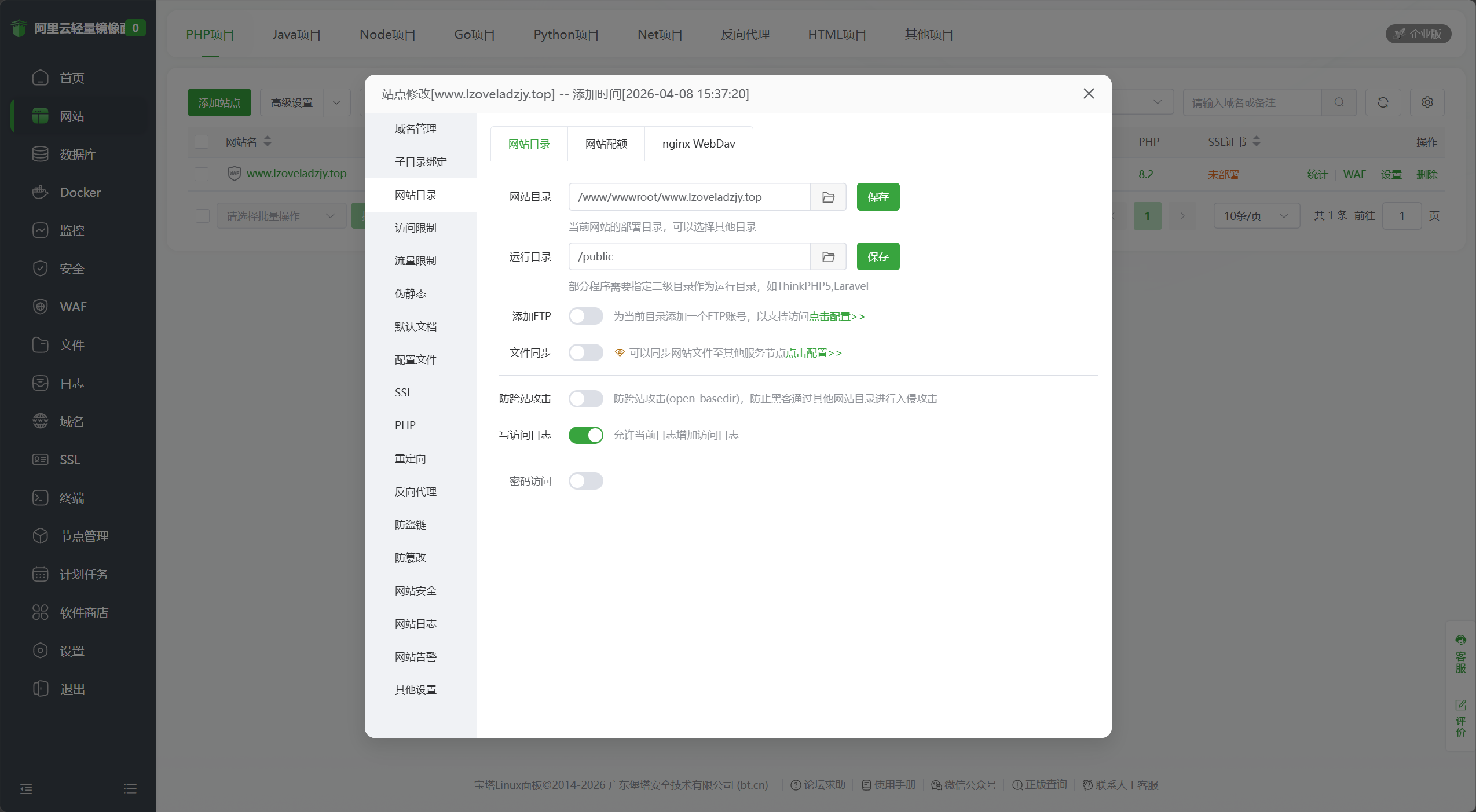
方式一:把 public 文件夹里的所有内容手动上传到网站根目录(宝塔「文件」页面),并设置好网站路径:
方式二:用 scp 直接传到服务器:
1 | scp -r ./public/* root@服务器IP:/www/wwwroot/你的域名/ |
八、开启 HTTPS
网站建好后,http://域名 能打开,但 https://域名 打不开,原因是还没有部署 SSL 证书。解决方法:
- 网站设置里进入 SSL;
- 申请 Let’s Encrypt 免费证书;
- 域名同时勾选带
www和不带www的两个; - 申请成功后点击部署,并放行
443端口。
九、服务器安全
防火墙端口不要全部对全网开放,尤其是管理端口。建议:
- 对外只保留
80、443; 22(SSH)、8888(宝塔面板)限制来源为自己的公网 IP;- 不用 FTP 就关闭
20、21和39000-40000; - 不用 phpMyAdmin 就关闭
888。
十、文章加密
如果想给带某个标签的文章设置密码,可以用 hexo-blog-encrypt 插件。先安装:
1 | npm install hexo-blog-encrypt --save |
然后在 _config.yml 里按标签配置密码:
1 | encrypt: |
保存后重新生成:
1 | hexo clean |
这样所有带 zjy 标签的文章都会自动加密,只有输入正确密码才能查看,而且以后新增的同标签文章也会自动生效。
参考链接
- 视频教程:https://www.bilibili.com/video/BV1aV411p7Bc
- Butterfly 官方文档:https://butterfly.js.org/posts/4aa8abbe/
- hexo-blog-encrypt:https://github.com/D0n9X1n/hexo-blog-encrypt